
Aiuto on line |
Passi essenziali
Cos'è il vostro account
Pubblicare la lista nozze
Regali ricevuti
Matrimonio
Foto
Ringraziamenti
Lunablog
Conto bancario
Carta di credito
Personalizzazione
Preferenze lista
Preferenze blog
LunasnApp
Creare un conto Paypal
Lista di nozze – Pubblicate la vostra lista
Nel pannello "Lista di nozze" è possibile creare, modificare e pubblicare la lista nozze. La lista sarà composta da articoli, ognuno dei quali corrisponderà ad un oggetto, attività o servizio che gli sposi vorranno farsi donare. Ciascun articolo può appartenere ad una delle seguenti 3 categorie:
Articoli acquistabili online. In questo caso l'articolo si sceglie online tramite il motore di ricerca interno o direttamente sul web. Questi articoli non sono divisibili in quote e sono acquistabili online. Essi saranno consegnati dallo store all'indirizzo degli sposi o all'indirizzo di chi fa il regalo e poi manualmente agli sposi.
Articoli corrispondenti a quote in denaro. In questo caso l'articolo è una somma in denaro che corrisponde ad un oggetto, attività o servizio "fittizio" che gli sposi acquisteranno da soli una volta ricevuta la somma corrispondente. Ciascuno di questi articoli potrà essere diviso in quote, acquistabili singolarmente dagli invitati.
Articoli per i quali è indifferente l'acquisto online o il corrispondere una somma in denaro. In questo caso si lascia all'invitato la scelta di comprare il regalo online o corrispondere una somma in denaro.
Organizzare la lista
Per iniziare la lista si prema su "Inizia Lista"

Apparirà un pannello di controllo spostabile (premere sulla barra e trascinare tenendo premuto il bottone del mouse). Il pannello consente di aggiungere, modificare o cancellare un articolo dalla lista nozze. Rende possibile inoltre cambiare un'icona, un'immagine o spostare gli articoli lungo la lista stessa.
Nella parte superiore del pannello è possibile distinguere tra un tab che permette di cercare articoli online (il motore cerca articoli de Lalunachevuoi) ed uno che consente di creare gli articoli manualmente.
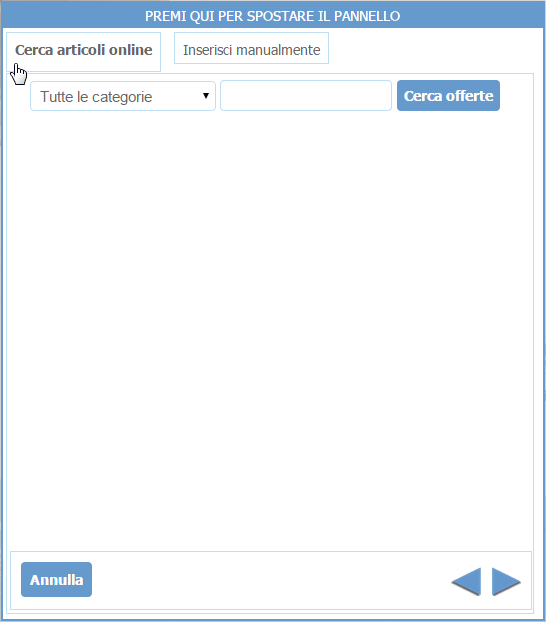
Se la scelta è la ricerca di un articolo online, si immetta l'articolo desiderato nello spazio apposito e si prema "Cerca offerte". La scelta di una categoria velocizzerà la ricerca.
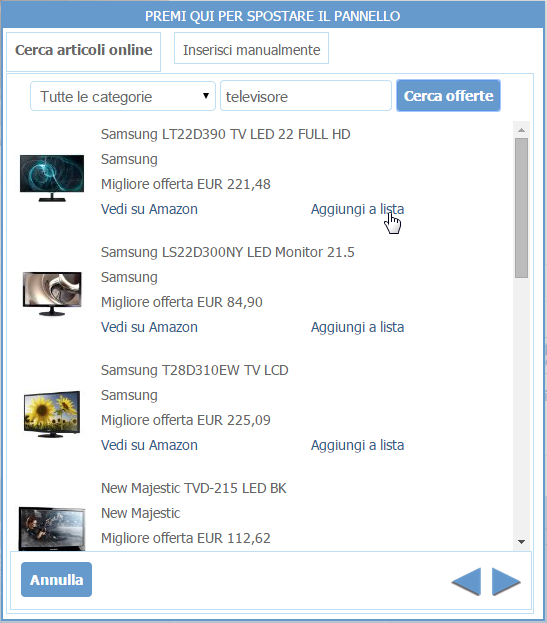
E' possibile prendere visione di ciascun articolo online nello store selezionato. Una volta individuato l'articolo desiderato lo si può aggiungere alla lista premendo "Aggiungi a lista". Si aprirà la scheda di inserimento manuale già debitamente riempita con i dati relativi all'oggetto scelto e con il link al negozio online ove quest'oggetto viene venduto.
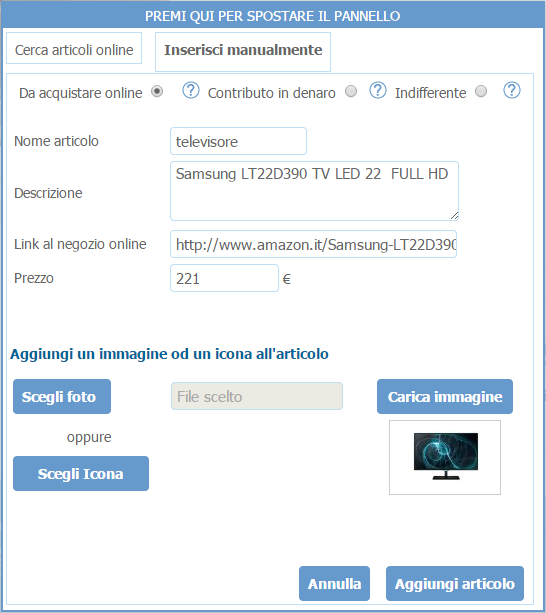
Se si vuole aggiungere il regalo si prema su "Aggiungi Articolo" per confermare. L'articolo sarà aggiunto alla lista.
Ora osserveremo come aggiungere un articolo manualmente.
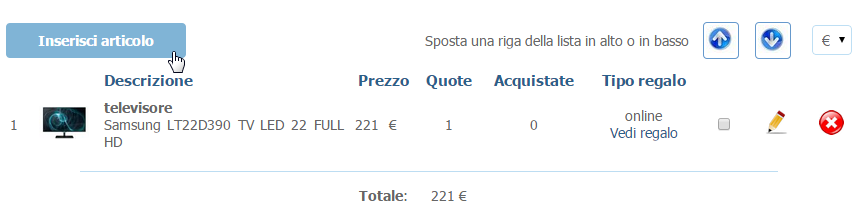
Si prema su "Inserisci Articolo". Il pannello si aprirà con ancora i dati del regalo precedente. Si selezioni "Contributo in denaro" nella barra in alto e si proceda con l'immissione manuale dell'articolo.
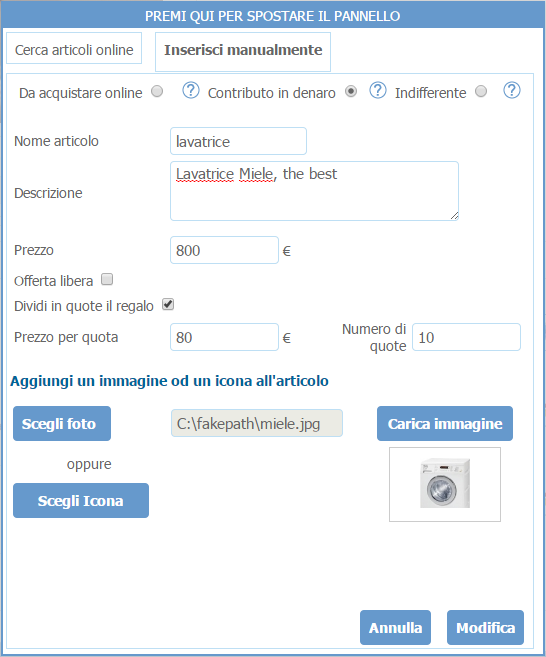
Per aggiungere un articolo, si scriva il suo nome nella casella “Nome”, la sua descrizione nella casella “Descrizione”. Si inserisca inoltre il prezzo dell'articolo. Opzionalmente, cliccando su "Dividi in quote il regalo" è possibile specificare il numero di quote in cui si vuole spezzettare l’articolo ed il prezzo di ciascuna di esse. E' possibile anche inserire un opzione di offerta libera che lascia all'invitato la libertà di specificare qualsiasi cifra senza vincoli di quote. Per attivarla si clicchi su "Offerta libera".
Nel caso in cui il numero di quote ed il prezzo per quota non corrispondano al totale del prezzo specificato, quest'ultimo sarà arrotondato al numero più vicino che consente la divisione nel numero di quote scelte ed al prezzo per quota scelto.
NOTA: A meno che non si tratti di un regalo da acquistare online, non è necessario che il totale costo dell’articolo rispecchi esattamente la vera spesa che prevedete di sostenere per l’articolo stesso. E' possibile fare una stima o immettere il prezzo che sembra più giusto agli sposi.
A corredo di ciascun articolo della lista nozze, è possibile scegliere un icona o caricare una propria immagine.
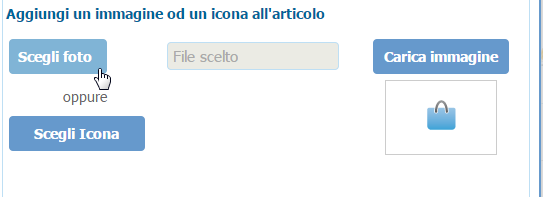
Per fare ciò si scelga un'immagine dal proprio PC, smartphone o tablet premendo su "Scegli foto"
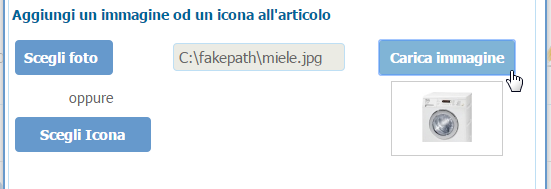
e successivamente su Carica Immagine
Per scegliere un icona è sufficiente premere su "Scegli icona" ottenendo un "pop-up" con più pagine sfogliabili attraverso le 230 icone disponibili. Si schiacci sull'icona prescelta ed il "pop-up" si chiuderà lasciando l'icona scelta pronta per essere inserita.
NOTA: le immagini verranno ridimensionate ad una 50x50 pixel, senza deformazioni.
NOTA: lalunachevuoi.it si riserva di eliminare le immagini che abbiamo una protezione di copyright
Per modificare un articolo della lista, si selezioni l'icona matita riga corrispondente con il mouse.
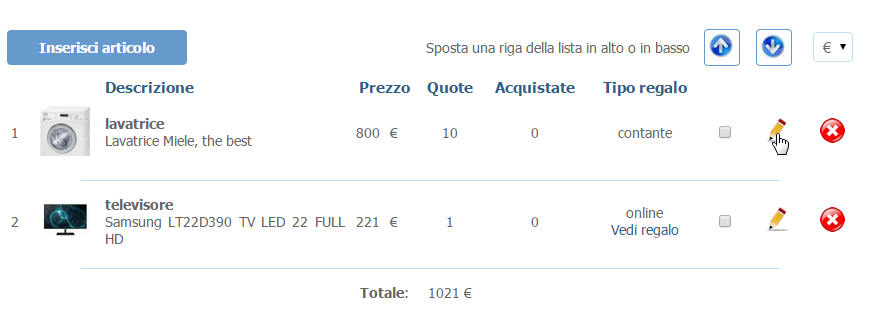
Per cancellare un articolo della lista nozze, si selezioni l'icona rossa X corrispondente. Un messaggio chiederà la conferma dell’annullamento.
Si “clicchi” su “OK” per cancellare la riga o su “Annulla” per annullare l’operazione.E’ possibile poi spostare una riga in alto o in basso. Si selezioni la riga da spostare e si clicchi su

per spostare la riga in alto. Oppure su

per spostare la riga in basso.
Gli articoli che gli sposi aggiungono alla lista nozze saranno immediatamente disponibili sul loro spazio web per essere acquistati. Gli articoli della lista nozze di cui alcune o tutte le quote sono già state regalate non sono cancellabili sebbene rimangano modificabili. Questa è una misura precauzionale per evitare che gli sposi li cancellino perdendo completamente il riferimento dei regali già ricevuti.
Sarà comunque sempre possibile aggiungere nuovi articoli alla lista di nozze e modificare gli articoli che non hanno quote già acquistate.